
Utlägg
Den här guiden visar hur du handlar in saker åt makerspacet och får pengarna tillbaka, hur du godkänner andras utlägg om du är godkännare, och hur en grupp följer sin budget.
1. Hjälp till att handla
Makerspacet drivs av medlemmar, och mycket av det som behövs köps in av medlemmar själva: förbrukningsmaterial till en verkstad, en reservdel till en maskin, kaffe till en arbetsdag. Föreningen ser gärna att du hjälper till när du ser att något behövs. Du lägger ut pengarna, laddar upp kvittot i appen och får tillbaka dem.
Vad som får köpas in på ett utläggskonto bestämmer de grupper som har tillgång till kontot. De har fått en budget och bestämmer själva hur den används. Ofta har kontot en beskrivning som påminner om vad det är tänkt för. Den visas under kontot när du väljer det i formuläret, och i listan under Utlägg → Konton. Är du osäker, fråga gruppen innan du handlar.
2. Så fungerar det
Utlägg görs på ett utläggskonto. Ett utläggskonto kan delas av flera grupper. Träverkstadens konto kan till exempel användas av både träverkstadens styrgrupp och dess materialansvariga. Du kan göra utlägg på kontona i de grupper du är aktiv medlem i. Är du inte med i någon sådan grupp är knappen Utlägg på hemsidan gråmarkerad, och du kan inte göra utlägg.
Ett utlägg kan vara av två slag:
- Kvitto — du har redan betalat och vill ha pengarna tillbaka. Kassören för över beloppet till bankkontot i din profil.
- Faktura — föreningen ska betala en faktura direkt till leverantören. Kassören betalar fakturan, och du får inga pengar själv.
Kvittot eller fakturan laddar du upp som foto eller PDF.
Varje utlägg måste godkännas av någon annan än du, en av kontots godkännare. Ingen kan godkänna sitt eget utlägg. När ett utlägg har godkänts står det som Bekräftat, och då kan kassören betala det.
Ett utlägg går igenom de här stegen:
Påbörjat → Inskickat → Bekräftat → Återbetalt (kvitto) eller Betalt (faktura)
Om godkännaren hittar något som inte stämmer kan utlägget bli Avvisat. Du ser då varför, kan rätta det och skicka in det igen.
3. Gör ett utlägg
Fyll i ditt bankkonto först
Kassören behöver veta vart pengarna ska. Öppna menyn ☰ och välj Min profil. Under Bankkonto fyller du i bank, clearingnummer och kontonummer precis som din bank visar dem. Är kontot inte ditt eget, fyll också i kontoinnehavarens namn.
Avsnittet Bankkonto syns bara för den som har rätt att göra utlägg.
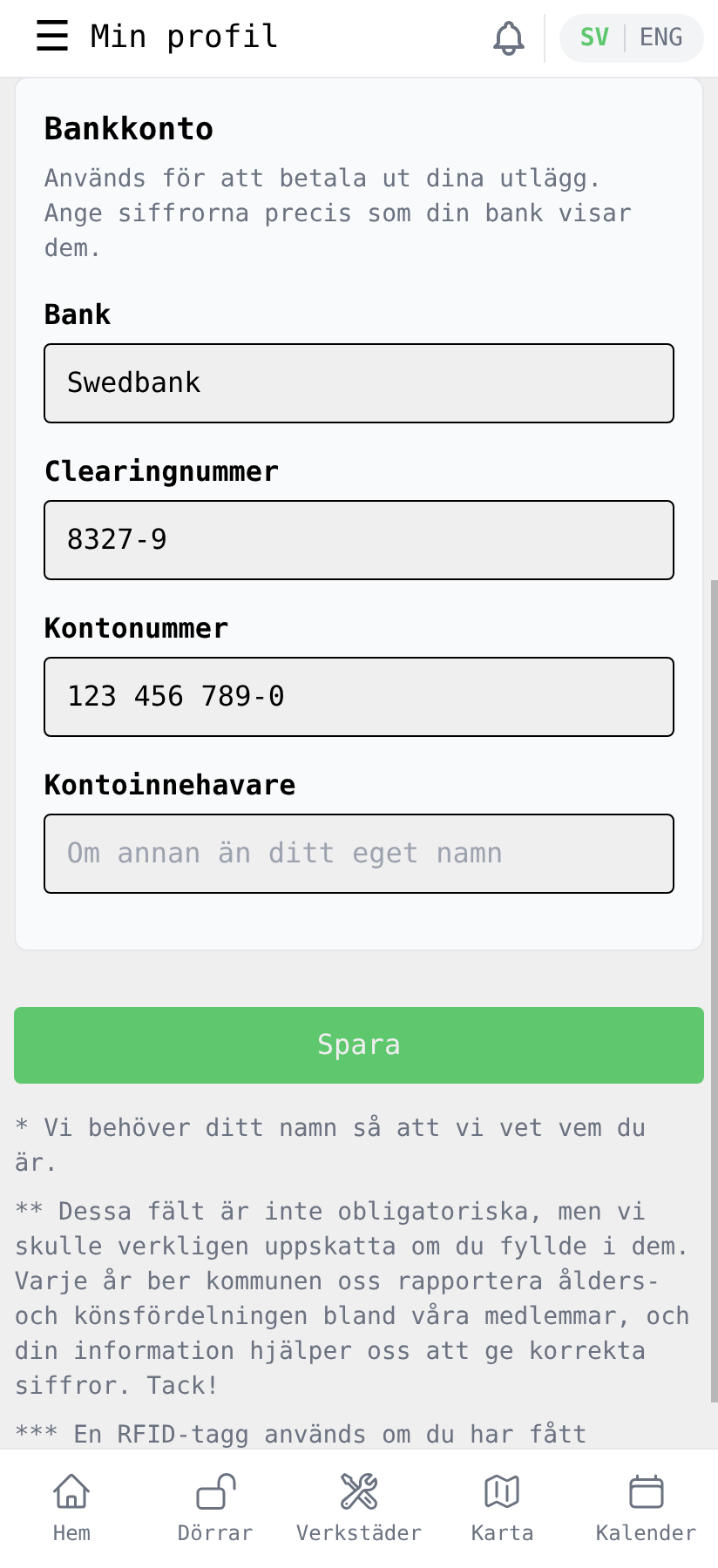
Bankkontot behövs bara för kvitton. En faktura betalas till leverantören.
Skapa ett nytt utlägg
Varje utlägg hör till ett utläggskonto. Du kan börja på två sätt:
- Från kontots sida. Varje utläggskonto har en egen sida, som du når från gruppens sida. Trycker du på Nytt utlägg där är kontot redan valt. Det är enklast om du har tillgång till flera konton.
- Från Utlägg. Tryck på Utlägg på hemsidan och sedan Nytt utlägg. Då väljer du konto i formuläret i nästa steg.
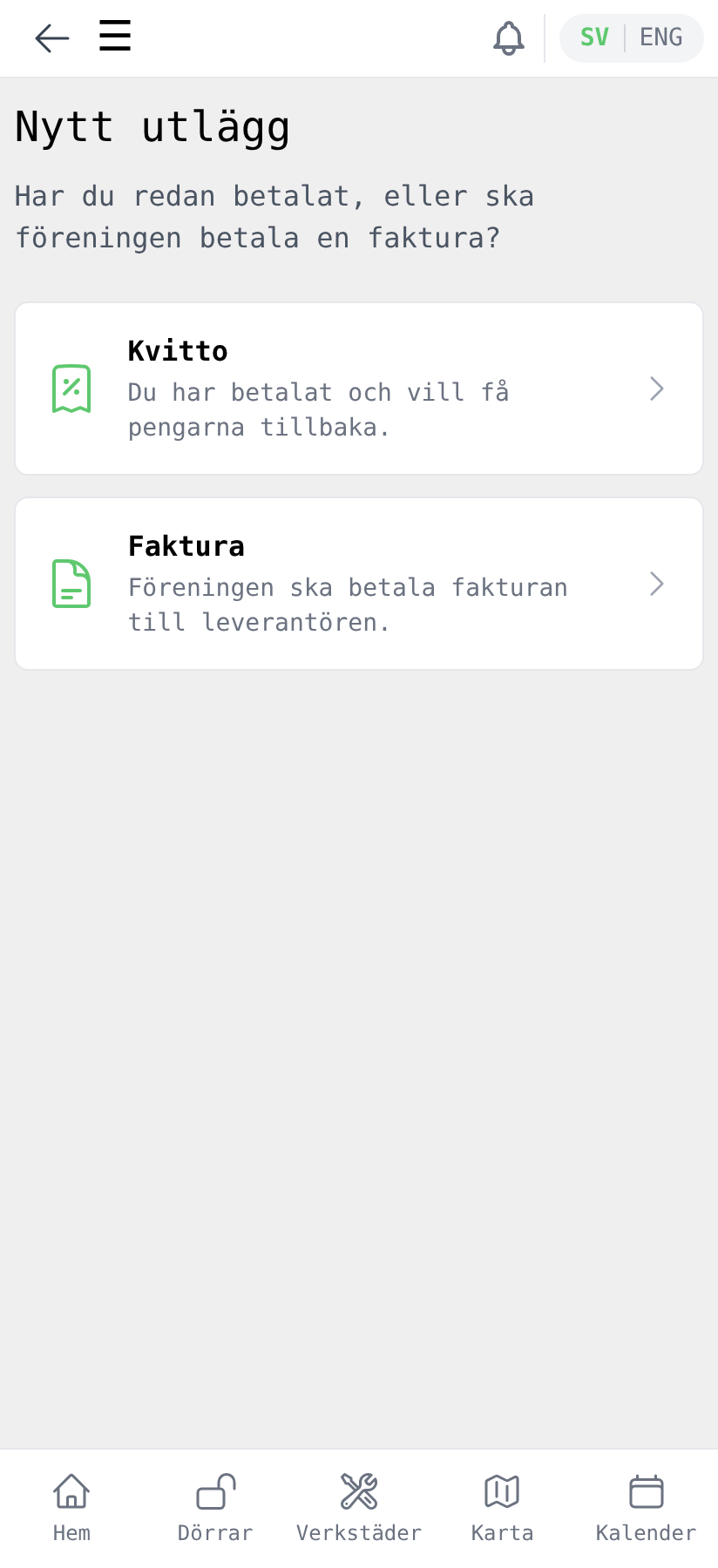
Appen frågar sedan om du redan har betalat:
- Välj Kvitto om du har betalat och vill ha pengarna tillbaka.
- Välj Faktura om föreningen ska betala.
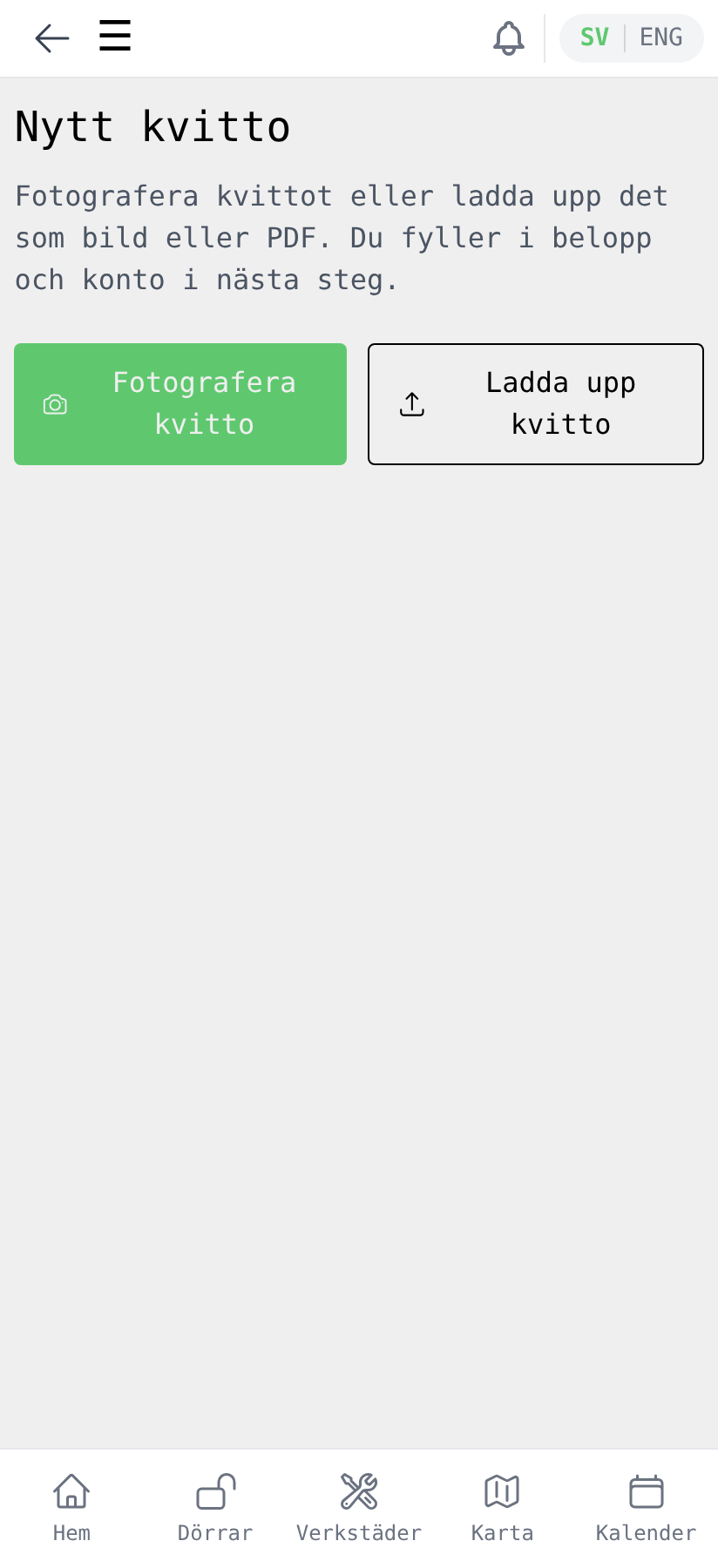
Fotografera sedan kvittot eller fakturan, eller ladda upp den som bild eller PDF. Utlägget sparas direkt som utkast. Du kan alltså fotografera kvittot i butiken och fylla i resten senare.
Fyll i uppgifterna
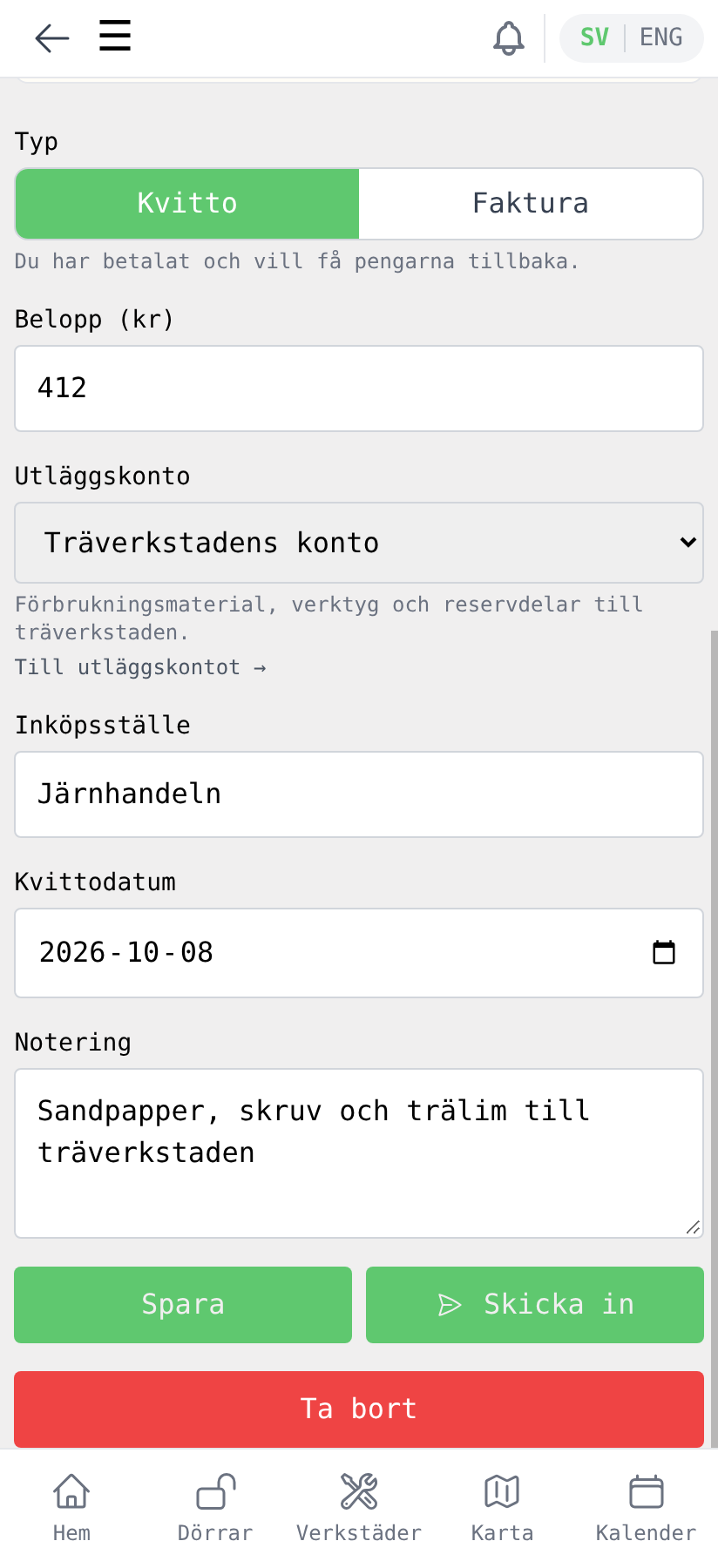
Fyll i:
- Belopp (kr).
- Utläggskonto — vilket konto utlägget hör till. Fältet är tomt om du inte började från kontots sida.
- Inköpsställe — var du handlade. För en faktura heter fältet Leverantör.
- Kvittodatum — eller Fakturadatum för en faktura.
- Förfallodatum — bara för fakturor, och måste fyllas i.
- Notering — vad du har köpt och till vad.
Ta ett eget kvitto för det som ska ersättas. Handlar du både åt föreningen och åt dig själv, be om två kvitton i kassan. Blir det ändå ett blandat kvitto måste noteringen tydligt säga vilka varor som ska ersättas och vad de kostar. Redovisa ett kvitto på ett enda utläggskonto, även om varorna hör till flera. Välj då det konto som står för de flesta varorna.
Typen kan du byta överst i formuläret så länge utlägget inte är inskickat.
Skicka in
Tryck på Skicka in. Utlägget får status Inskickat och syns för kontots godkännare. Vill du fortsätta senare trycker du på Spara i stället.
Följ ditt utlägg
Under Mina utlägg ser du alla dina utlägg, ordnade efter status. Varje rad visar belopp, konto och datumet för senaste steget. Fakturor är märkta med Faktura och sitt förfallodatum tills de är betalda.
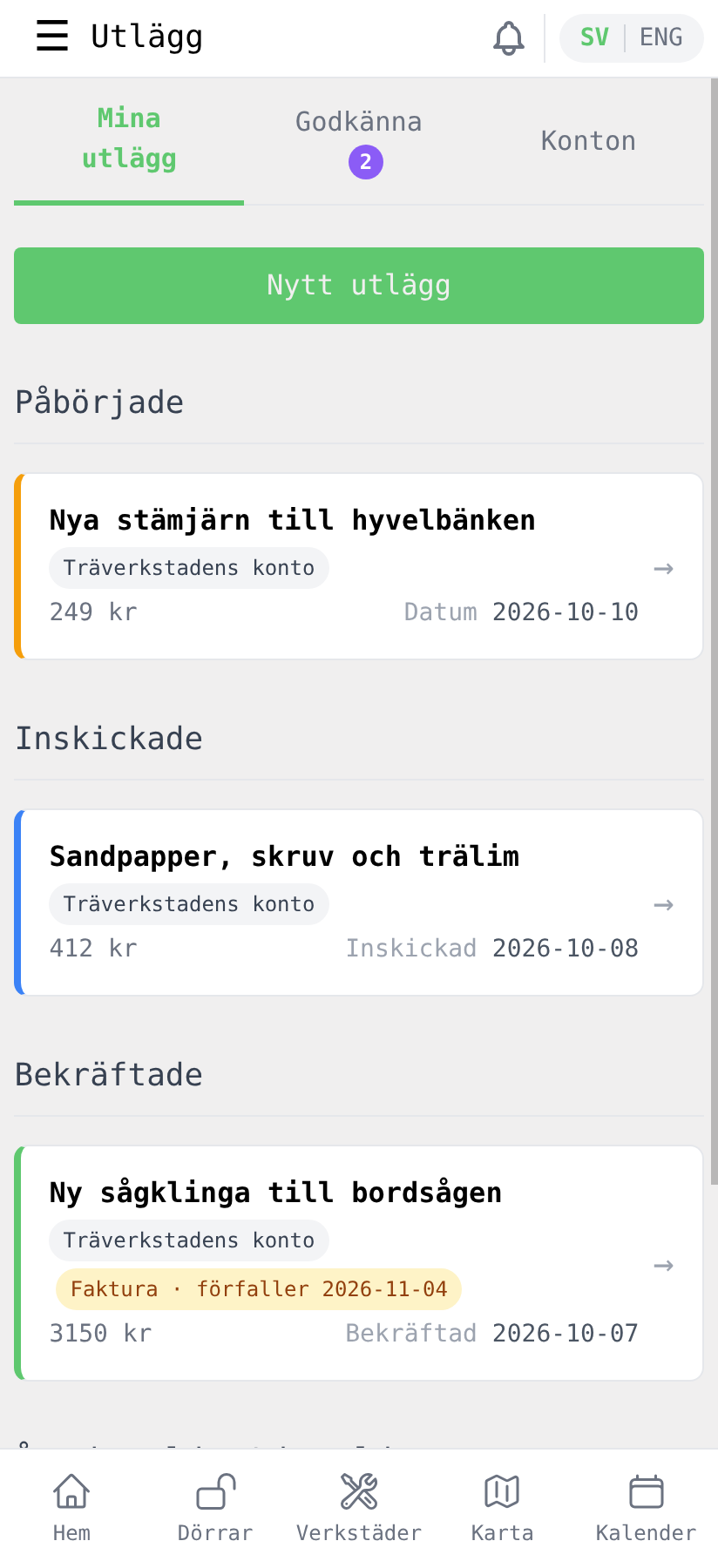
Om du behöver ändra något
Ett inskickat utlägg går inte att ändra. Öppna det och tryck på Återkalla, så blir det ett utkast igen som du kan rätta och skicka in på nytt.
Har utlägget blivit Avvisat står anledningen överst. Rätta det som behövs och skicka in igen.
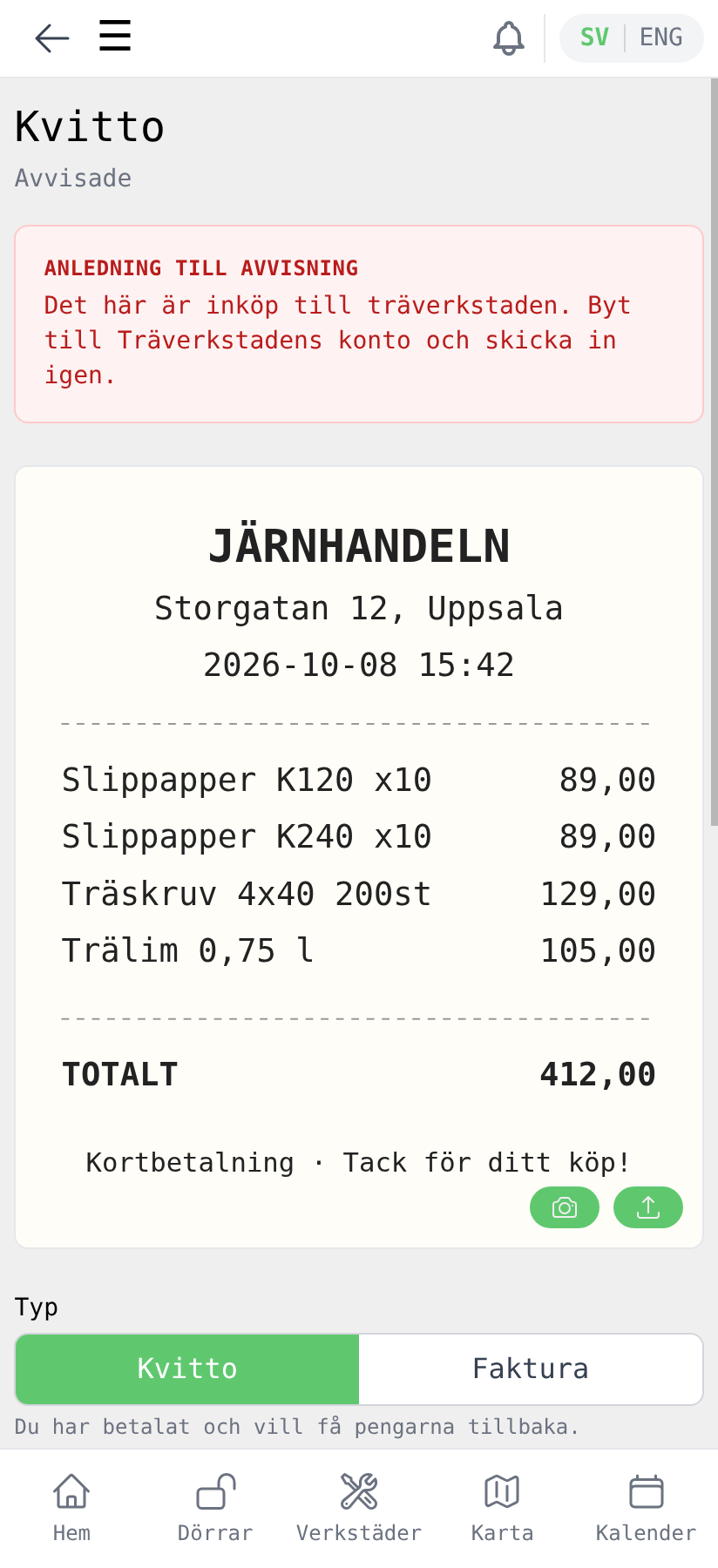
När utlägget är bekräftat kan du inte längre ändra det. Hör av dig till kassören om något är fel.
4. Godkänn ett utlägg
Det här avsnittet gäller dig som är godkännare för ett utläggskonto. Godkännare kan vara enskilda medlemmar i kontots grupper eller en hel grupp, vars aktiva medlemmar då alla får godkänna. Varje konto bör ha minst två personer som kan godkänna.
Som godkännare har du en extra flik, Godkänna, under Utlägg. En siffra på fliken visar hur många utlägg som väntar.
Du hittar också utläggen på kontots egen sida. Ett utlägg som väntar på dig är märkt Väntar på dig. Fäll ut kortet och tryck på Granska → för att öppna det.
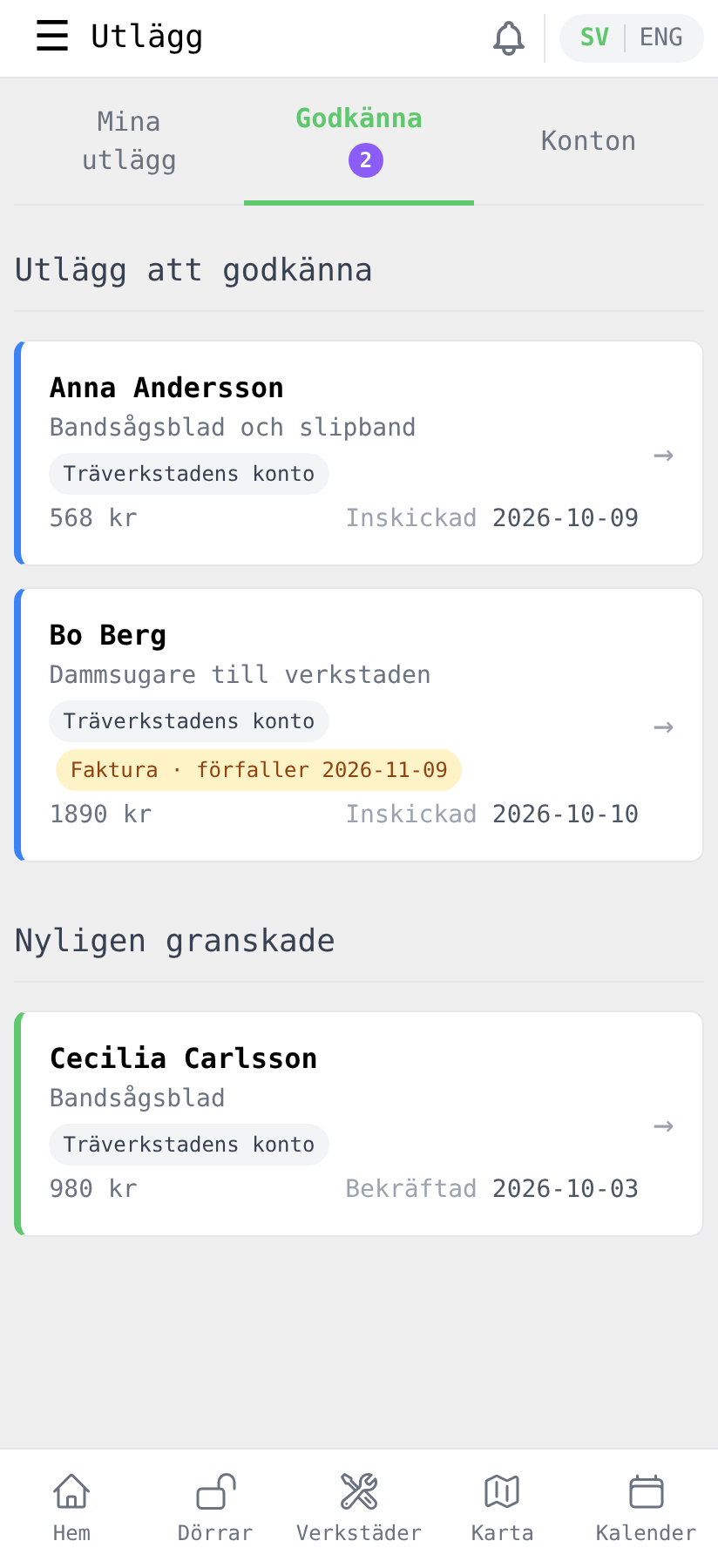
Öppna ett utlägg och kontrollera att:
- kvittot eller fakturan går att läsa och stämmer med beloppet,
- utlägget hör till rätt konto,
- inköpet är rimligt för gruppen.
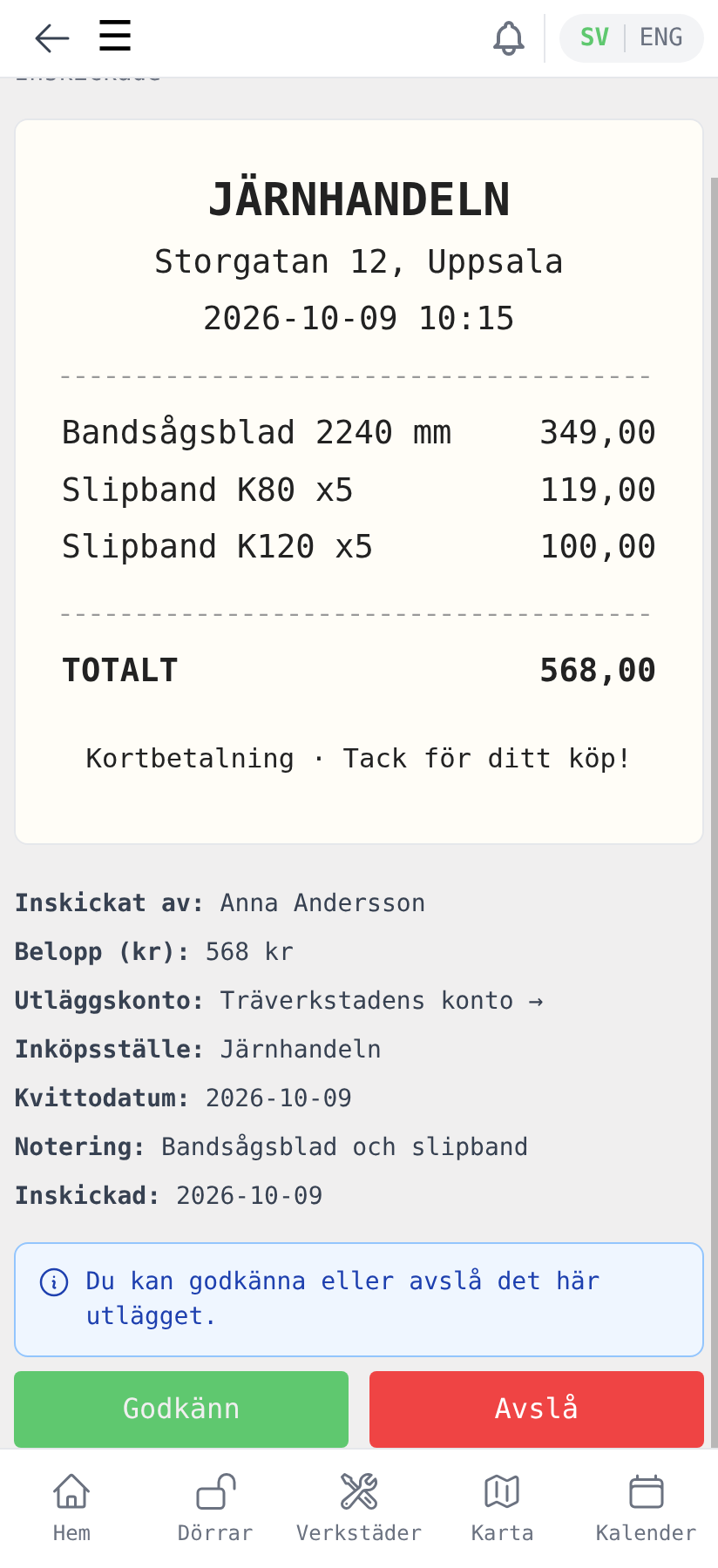
Tryck sedan på Godkänn eller Avslå:
- Godkänn gör utlägget Bekräftat, och det går vidare till kassören.
- Avslå kräver att du skriver en anledning. Den visas för den som skickade in utlägget, så skriv vad som behöver rättas.
Du kan inte godkänna dina egna utlägg; de godkänns av någon annan. Utlägg du har granskat syns under Nyligen granskade på samma flik.
Ångra ett godkännande
Godkände du av misstag kan du ångra det så länge kassören inte har betalat utlägget. Öppna utlägget, till exempel under Nyligen granskade, och tryck på Ångra godkännande och sedan Ja, ångra godkännandet. Utlägget går tillbaka till Inskickat och kan granskas igen. Alla godkännare för kontot kan ångra, inte bara den som godkände.
5. Följ gruppens budget
Ett utläggskonto kan ha en budget för året. Styrelsen sätter den.
Alla konton
Under Utlägg → Konton trycker du på Budget uppe till höger. Överst ser du en summering för alla konton du har tillgång till: hur mycket som är förbrukat, hur mycket som är kvar och hela budgeten. Under den har varje konto ett eget kort med samma uppgifter. En stapel som blir röd betyder att kontot har gått över budget.
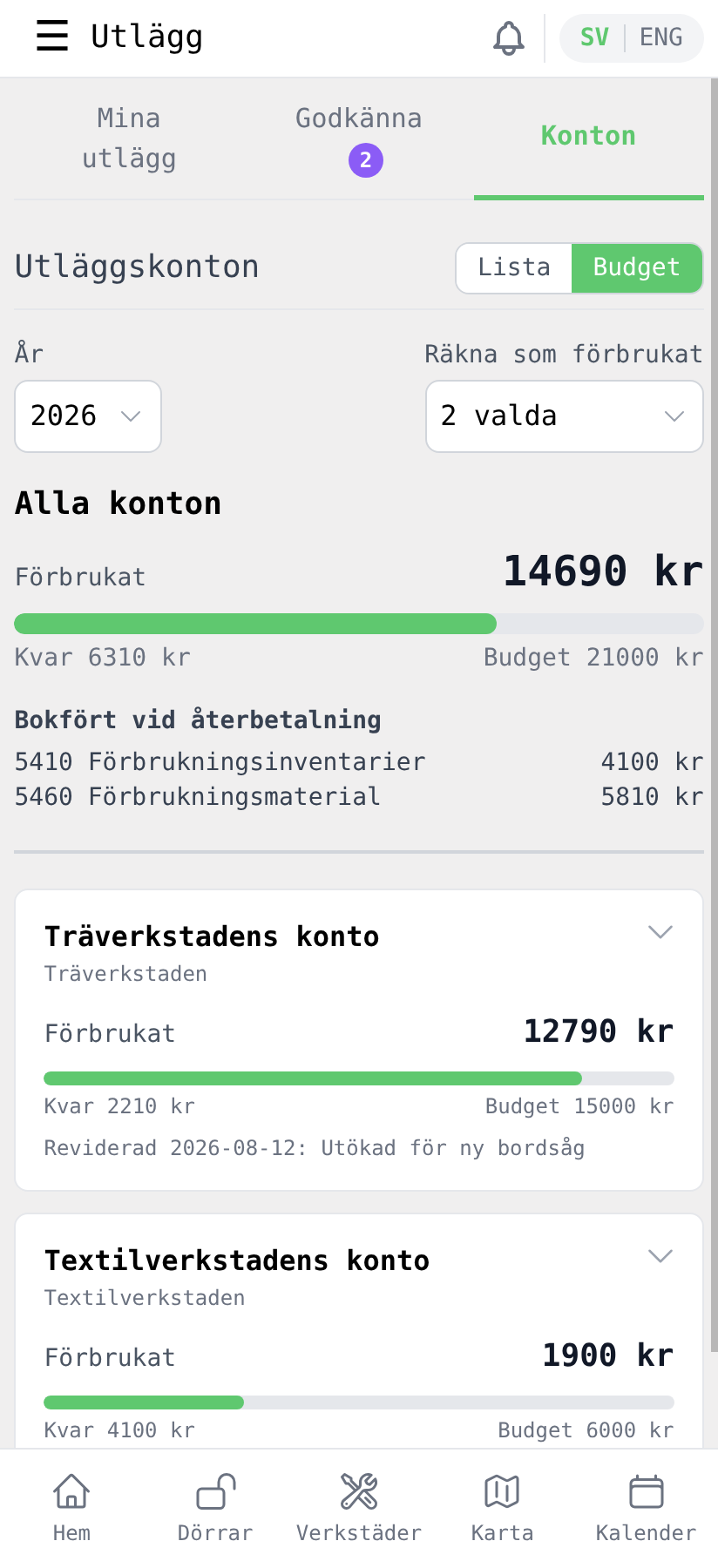
Räkna som förbrukat styr vilka utlägg som räknas: inskickade, bekräftade och återbetalda/betalda. Från början räknas bekräftade och återbetalda/betalda.
Bokfört vid återbetalning visar var kostnaderna har hamnat i föreningens bokföring. När kassören markerar ett utlägg som återbetalt eller betalt väljer kassören också ett bokföringskonto, till exempel 6110 Kontorsmateriel. Bokföringskontot är något annat än utläggskontot:
- Utläggskontot bestämmer vilken grupp utlägget hör till, och därmed vem som får göra och godkänna det.
- Bokföringskontot är en bokföringsdetalj som kassören väljer, och säger vilken sorts kostnad det är.
Utlägg på samma utläggskonto kan därför bokföras på olika bokföringskonton. Summeringen överst visar fördelningen för alla konton. För ett enskilt konto trycker du på pilen i kortets övre högra hörn. Bara återbetalda och betalda utlägg har ett bokföringskonto, så de övriga syns inte här.
Ett konto
Trycker du på ett konto kommer du till kontots sida. Där ser du årets budget överst, och under den alla utlägg på kontot, även andra medlemmars. Välj år och vilka statusar som ska visas med väljarna överst.
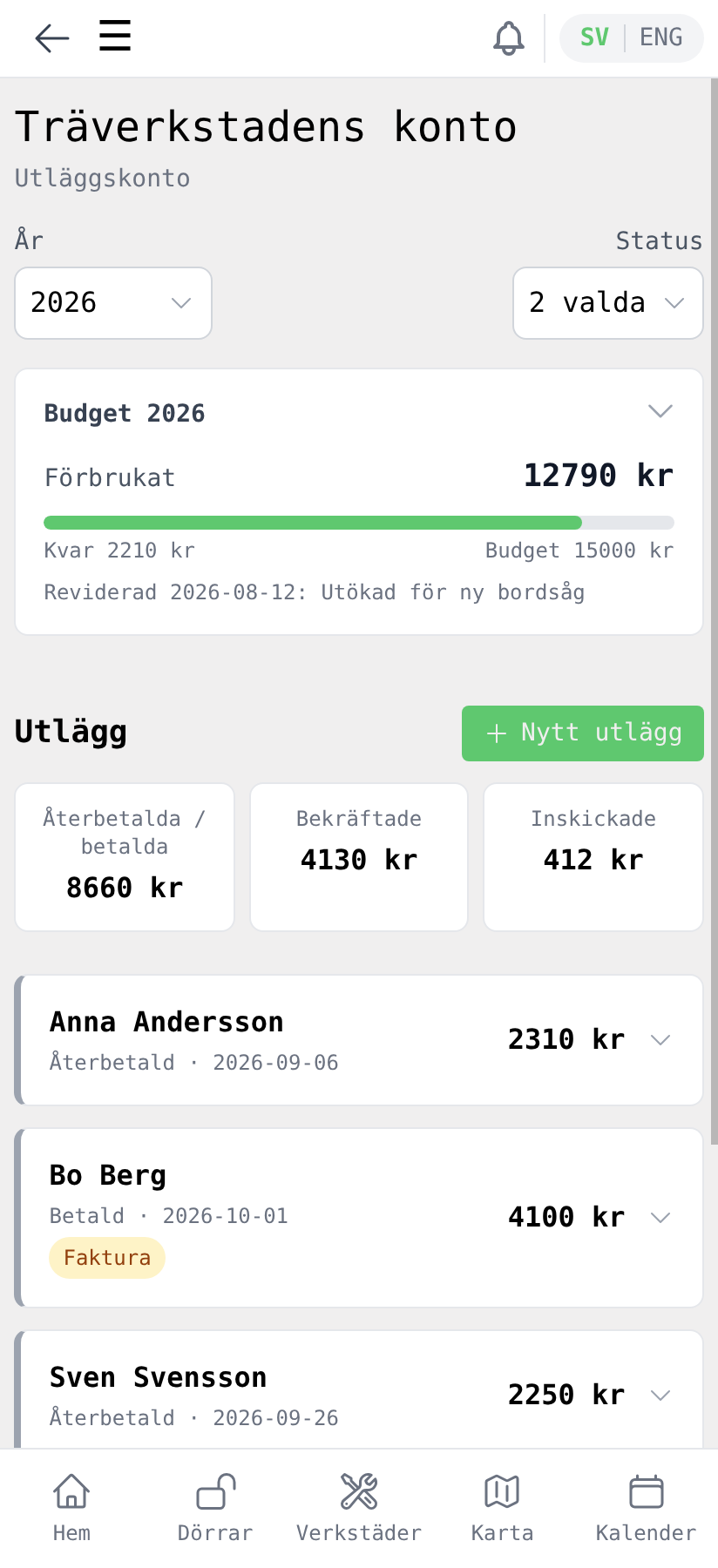
Härifrån kan du också starta ett nytt utlägg på just det kontot.