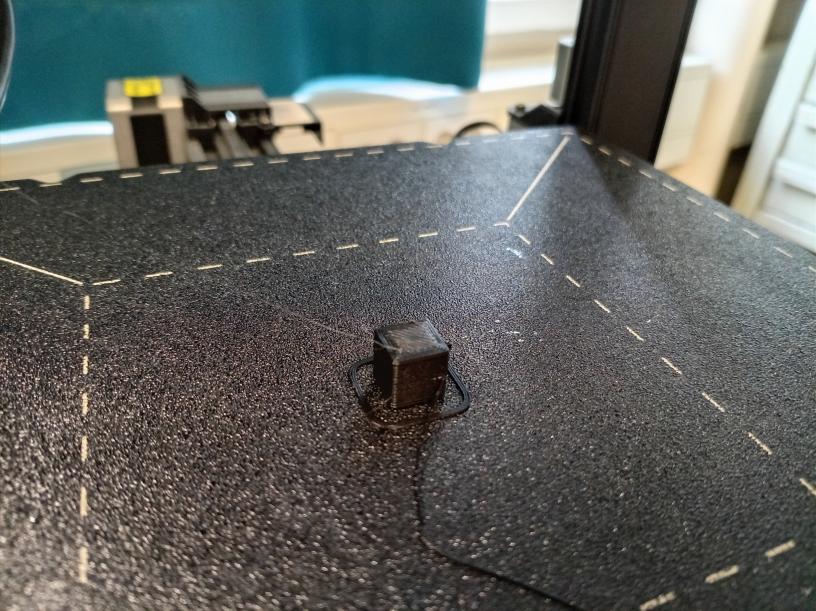
Att 3D skriva

För att skriva ut, behöver du en STL fil av din ritning. I båda Blender och OpenSCAD kan du exportera din ritning till STL.
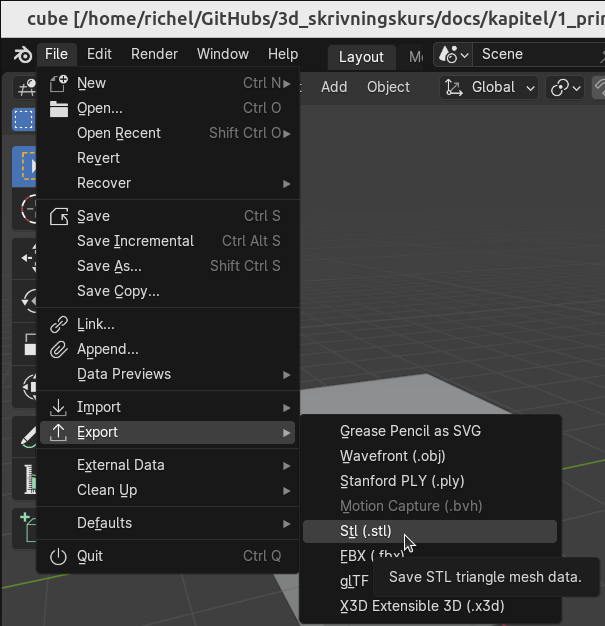
I Blender, klicka 'File | Export | Stl (.stl)' för att exporter din model till en STL fil.
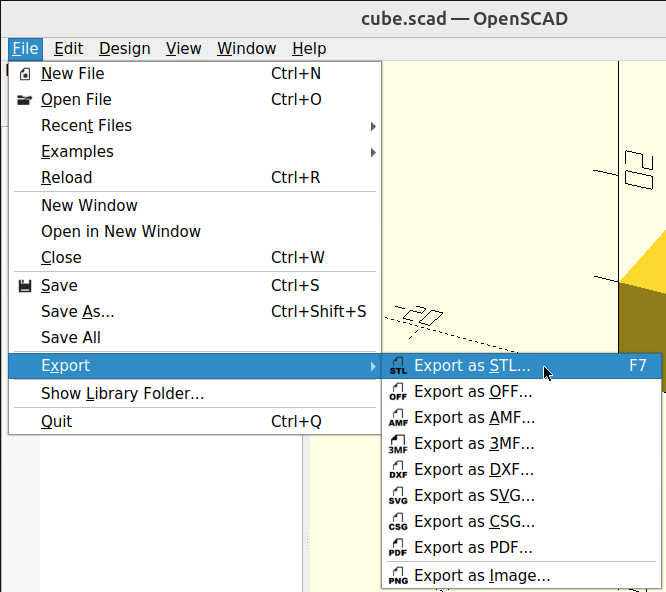
I OpenSCAD, klicka 'File | Export | Export as STL' för att exporter din model till en STL fil.
1. Att ladda en STL fil in PrusaSlicer
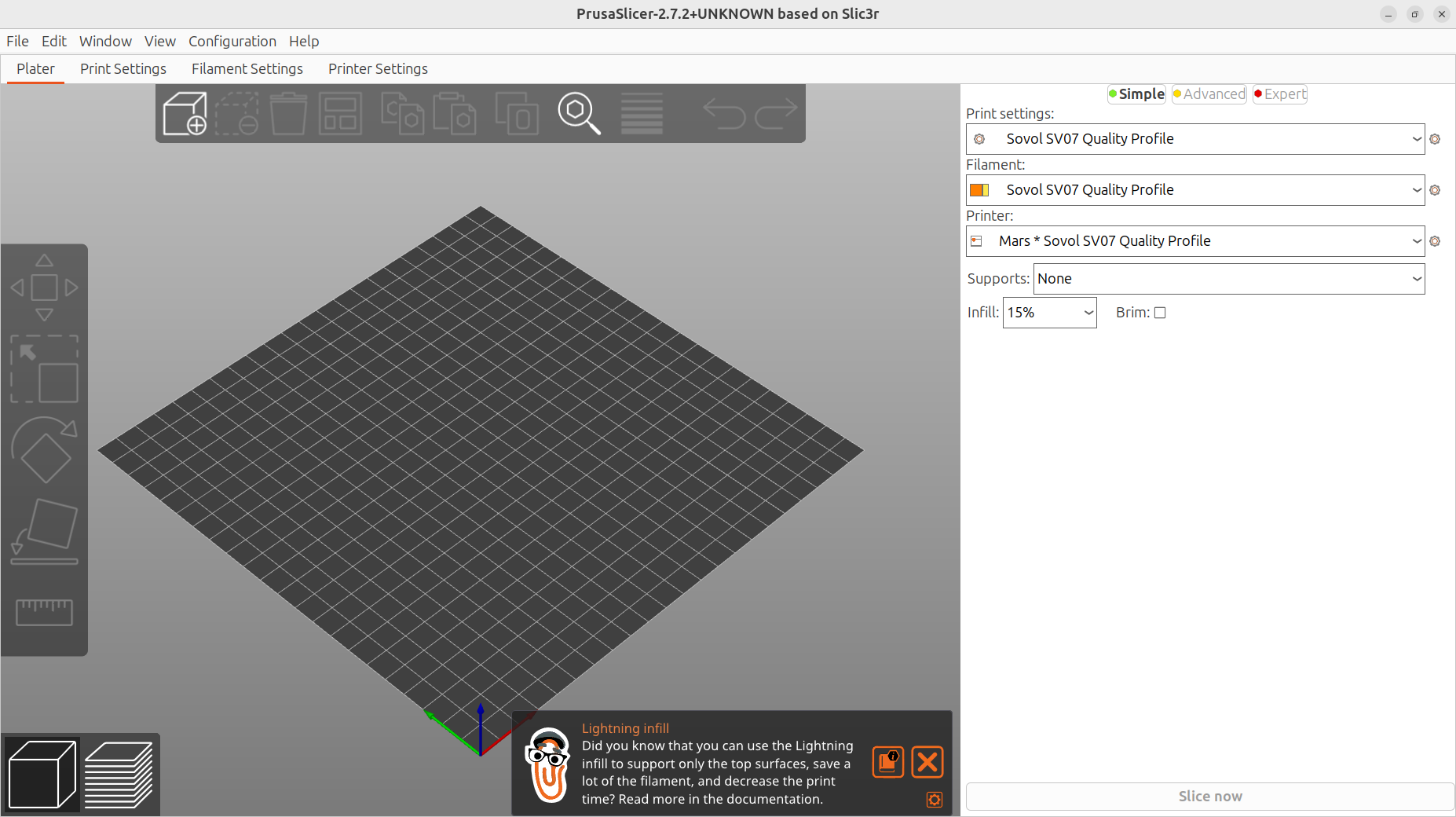
Starta programmet PrusaSlicer.
Klick på 'File | Import | Import STL'.
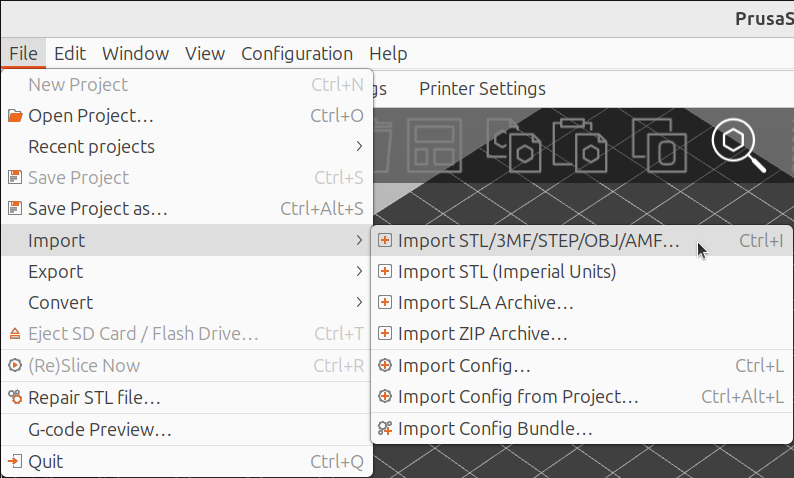
Välja en STL fil och klicka på 'Open'.

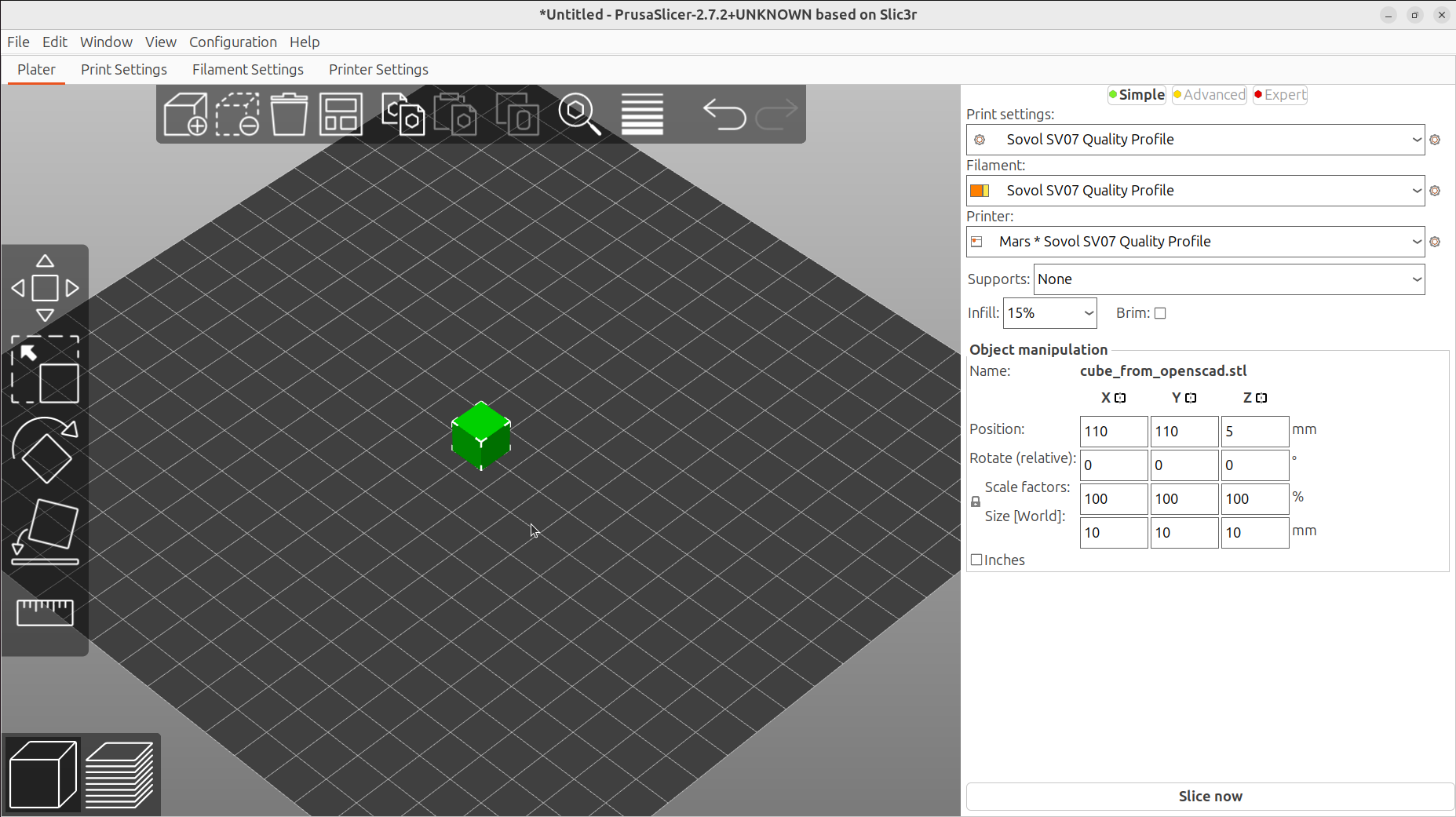
Nu har du laddet en kub i PrusaSlicer. Den ser ut likadant som här:
2. Att välja en 3D skrivare
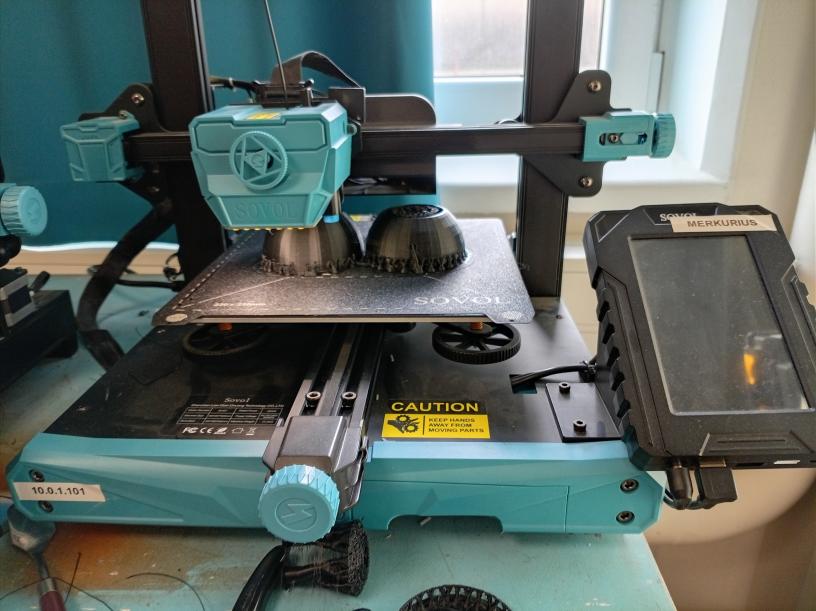
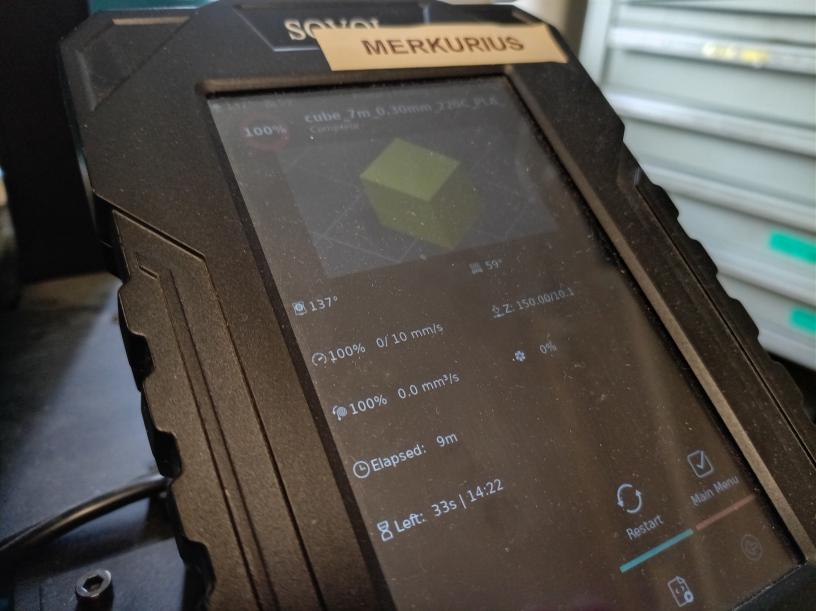
I Makerspacet, letar efter en 3D skrivare som är ledigt. Varje 3D skrivare har ett namm. Till exempel, den här skrivare här nere heter 'Merkurius'.
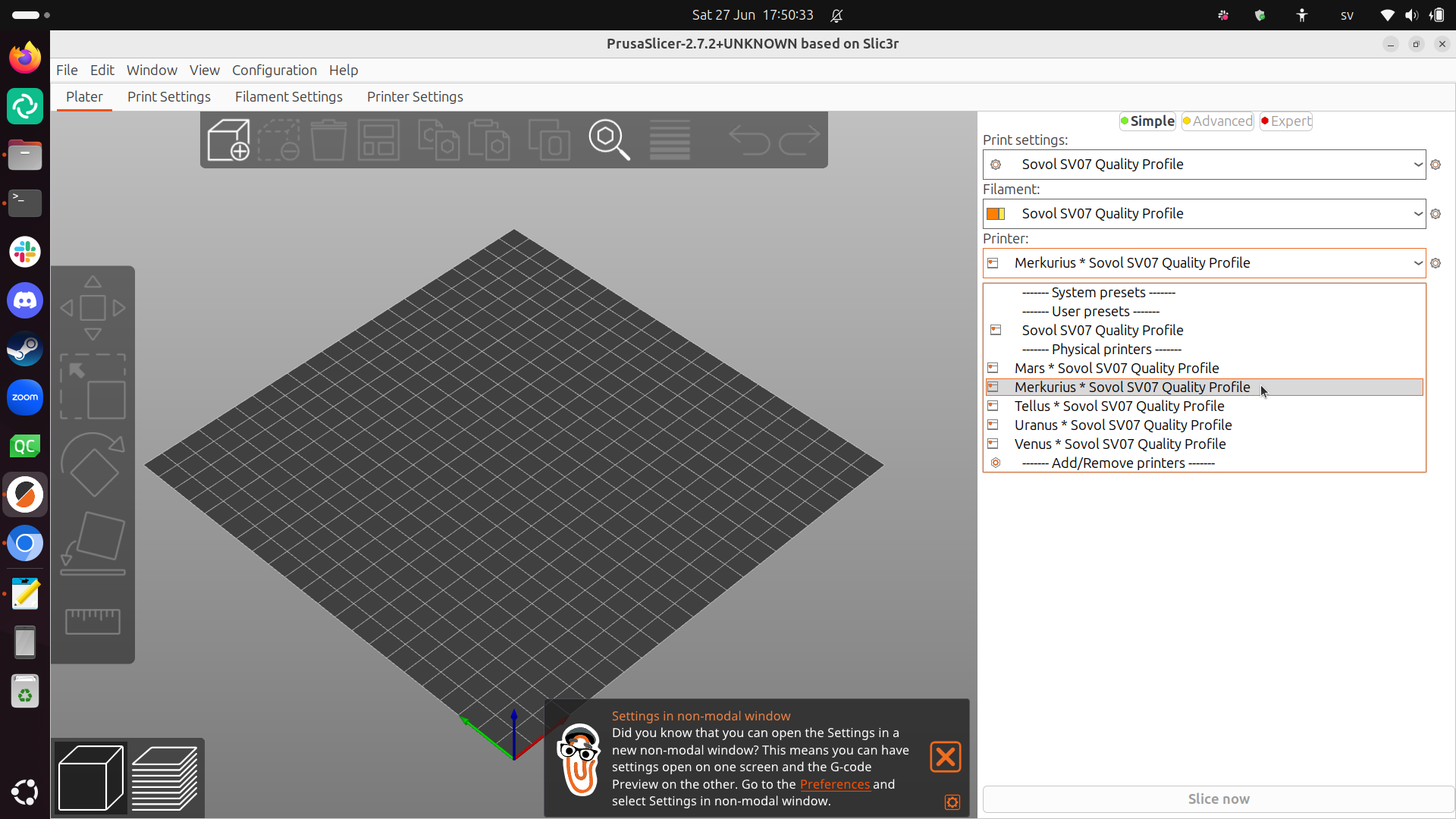
I PrusaSlicer, väljer samma 3D skrivare.
3. Att slica
Click 'Slice now'.
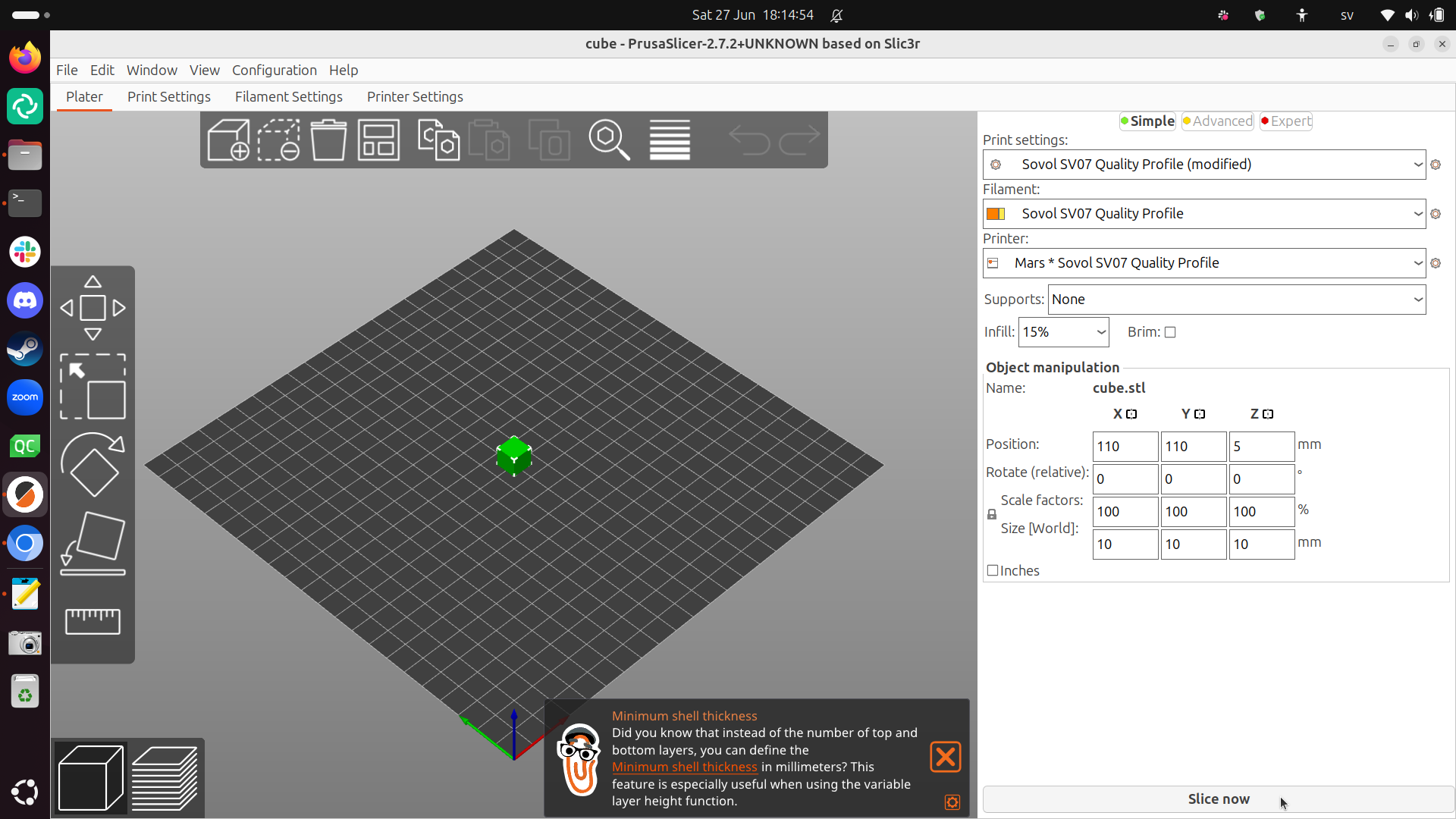
Nu är slicingen klart.
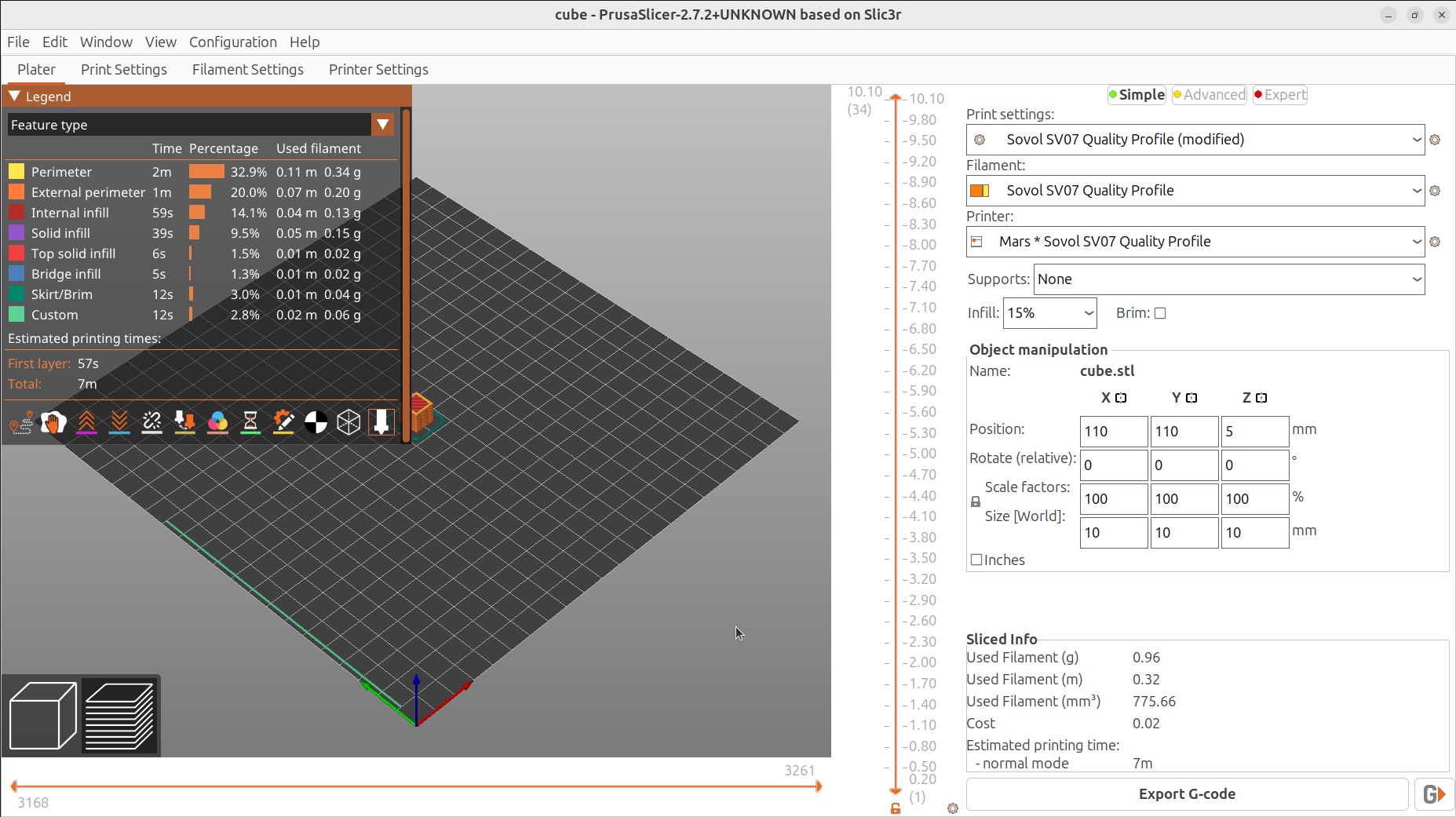
4. Att skriva ut
Hos Uppsala Makerspace har vi två regler kring 3D skrivning:
- Under din första skrivning, måste du kollar på skrivaren hela tiden. Målet är att du ser hur en vanligt/lyckande skrivning ser ut
- Under din senerare skrivningar, måste du vara i hörseldistans av skrivaren. Målet är att du kan stoppa skrivaren när något gor fel.
Ditt skrivning ska tar lite mindre än 10 minuter.
Om du förstår reglerna, klicka på 'Send to printer' i högerneret hörnet.
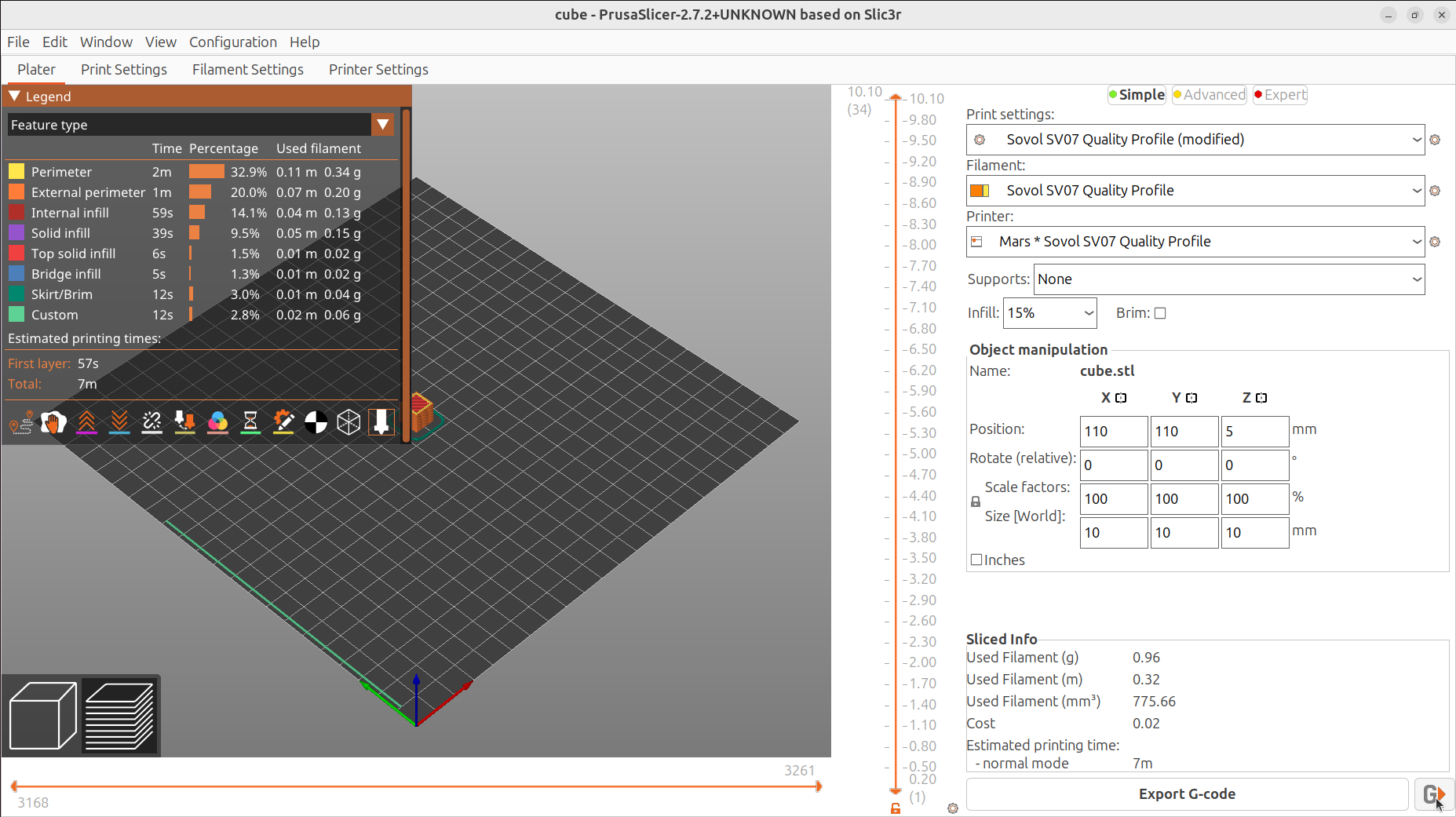
Du blir frågat hur skrivaren måste kallas din 3D tryck. Klicka på 'Upload and print' ('ladda up och skriv ut').
Nu bör 3D skrivaren sätter sig igång.
Igen, regeln är att, under din första skrivning, måste du kollar på skrivaren hela tiden. Målet är att du ser hur en vanligt/lyckande skrivning ser ut.
Så, vad ser du att skrivaren gör först?
Kolla på skärmen av 3D skrivaren. Hur länge ska din 3D tryck tar?
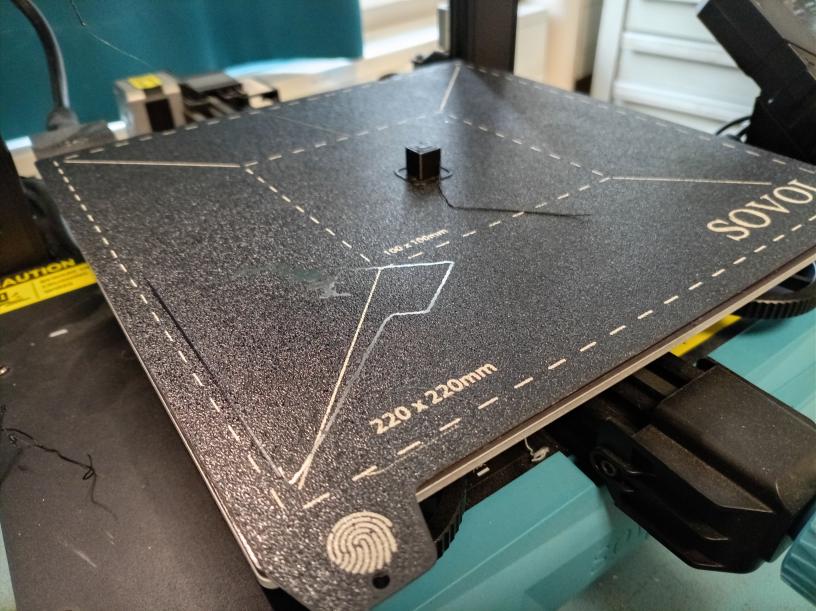
På värmebädden (plattan där skriving tar plats på), på framsida finns en symbol av en fingeravtryck. Vad tror du att den betyder?
6. Efter utskriving
När utskriften är klar tar vi inte bort den direkt. Istället väntar vi tills värmebädden har svalnat till lägre än 30 grader Celsius.
Vi kommer att använda webbplatserna för vår 3D för att avgöra detta (och mer).
Anslut till UMS WiFi. Skriv sedan i din webbläsare URL:en som matchar din skrivare i sökfältet.
| Printer | URL |
|---|---|
| Merkurius | 10.0.1.101 |
| Venus | 10.0.1.102 |
| Tellus | 10.0.1.103 |
| Mars | 10.0.1.104 |
| Uranus | 10.0.1.105 |
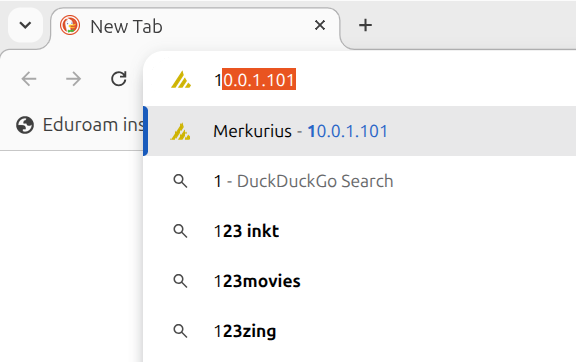
Du kommer nu att se webbplatsen för din favorit 3D-skrivare.
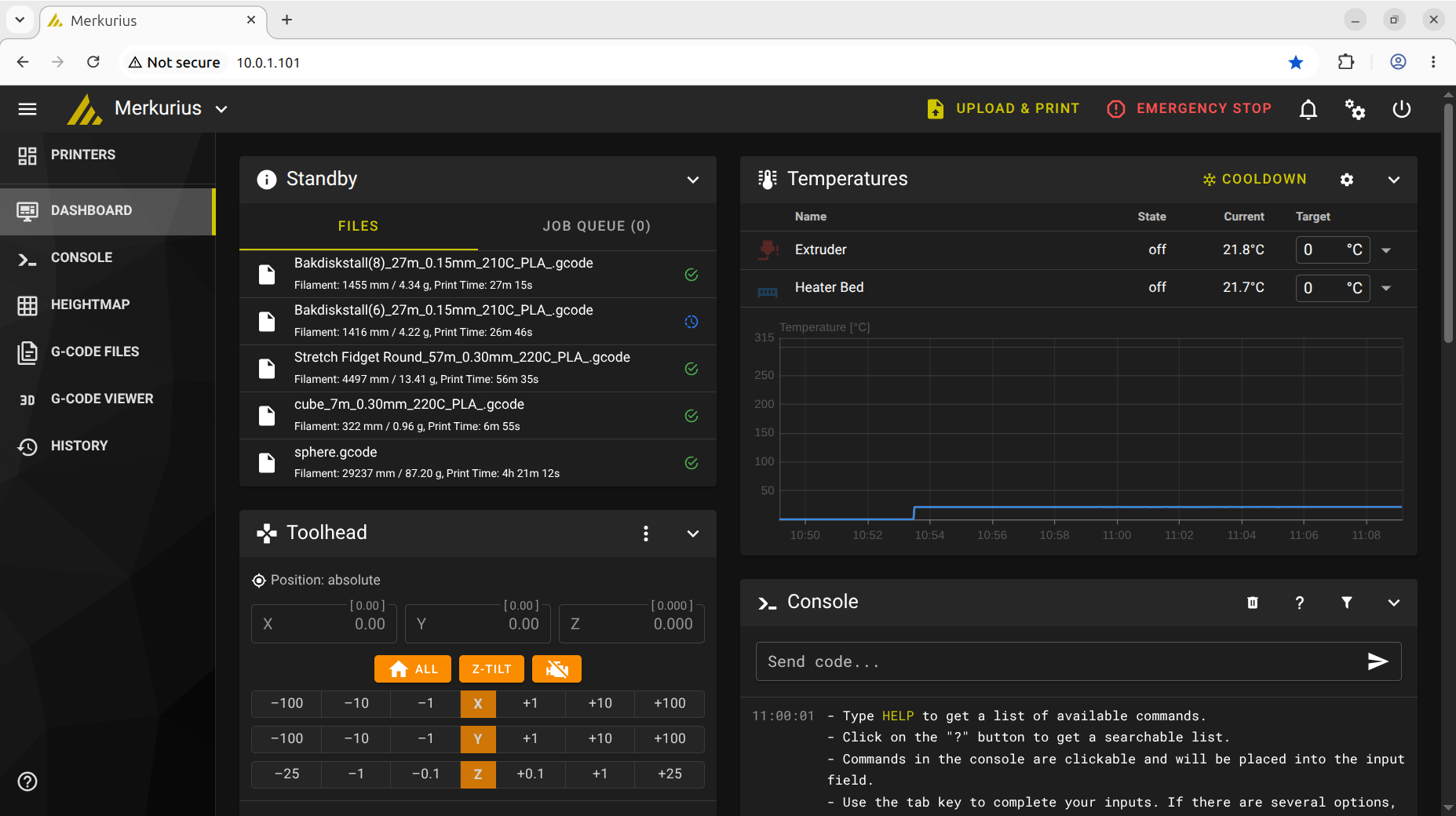
På webbplatsen av din favorit 3D-skrivare, kan du se hur lång tid utskriften tog.
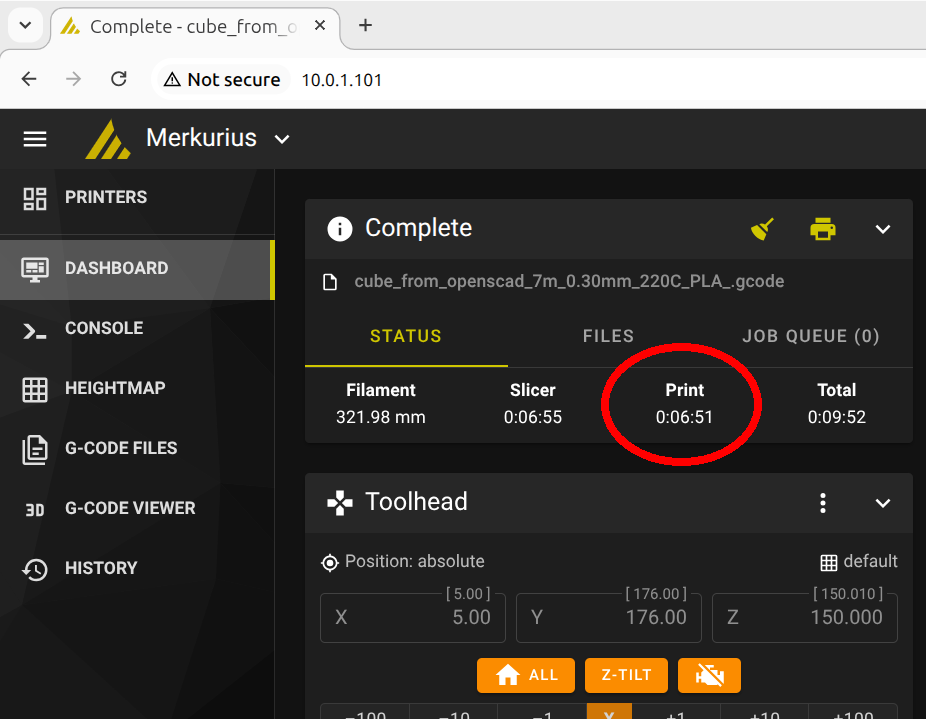
Vi är intresserade av att ta reda på när värmebädden har svalnat till mindre än 30 grader Celsius.
Det visas här:
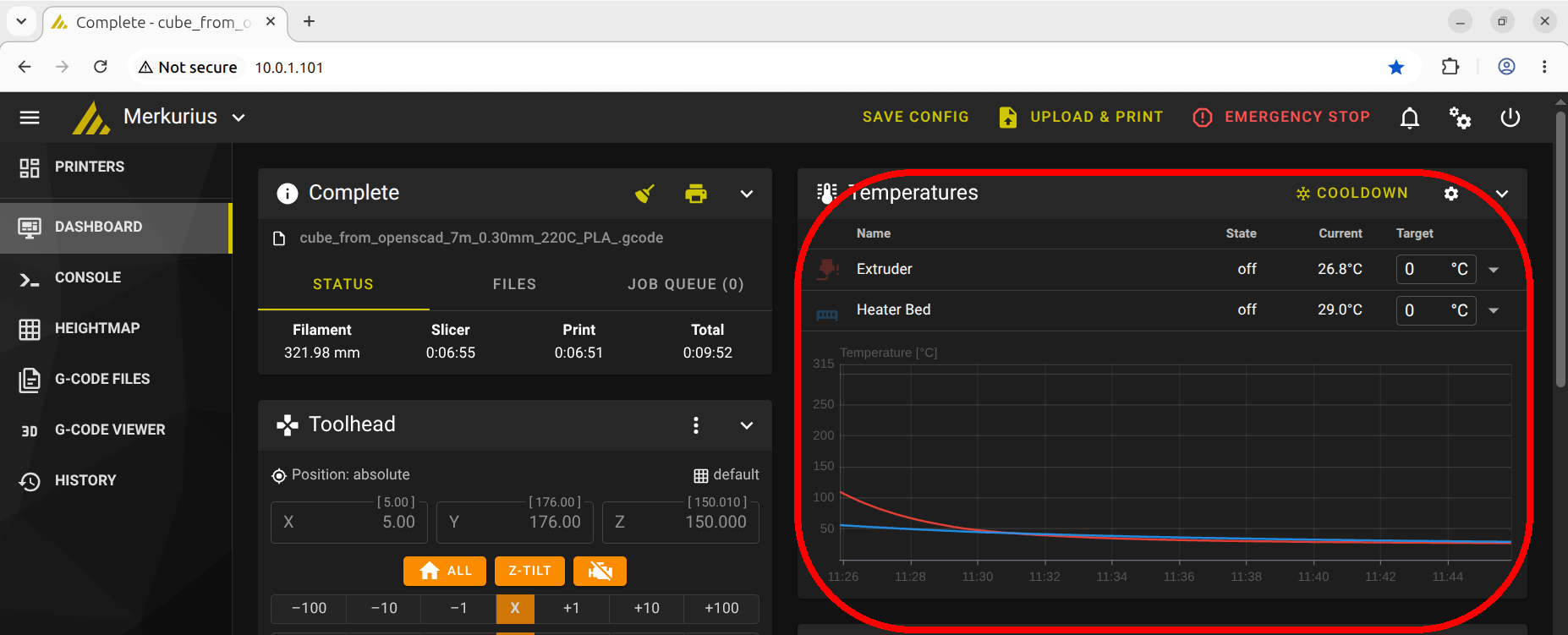
När värmebädden är under 30 grader Celsius, kan du ta bort din 3D-utskrift med verktyg (dvs. inte dina händer). Använd ett metallverktyg för att peta i botten av din 3D-utskrift (detta kommer inte att skada värmebädden).
När 3D-utskriften är lös, använd ett verktyg för att trycka bort den från 3D-skrivaren (dvs. använd inte dina händer).
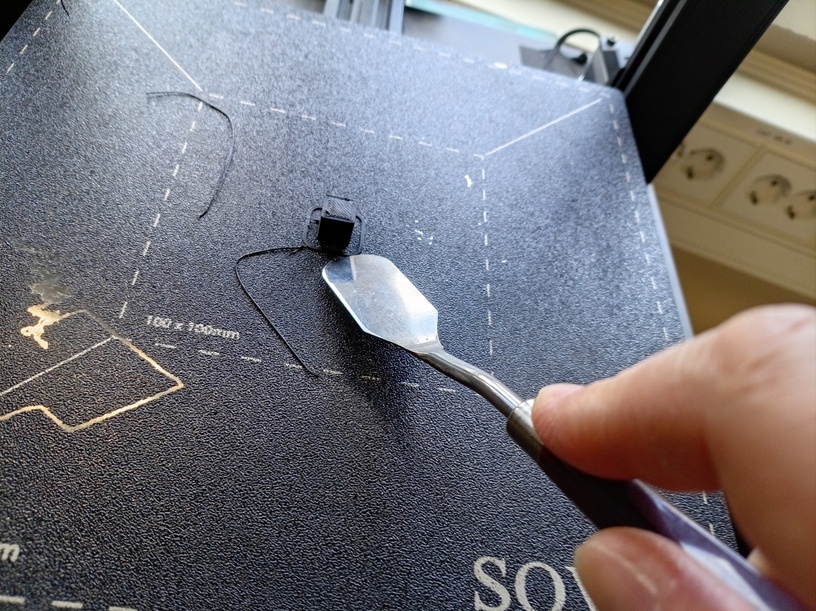
Om allt lyckades: grattis, du har skrivit ut din första sak!